<html>
<head>
<meta http-equiv="Content-Type" content="text/html; charset=utf-8">
<title>Công ty TNHH Tin học và Nhà trường - Hướng dẫn tải và cài đặt phần mềm sử dùng mã PCODE</title>
</head>
<body link="#4D5764" vlink="#4D5764" alink="#4D5764" text="#4D5764">
<center>
<table border="0" cellpadding="0" cellspacing="0" width="600">
<tr>
<td><b><font size="4">Công ty TNHH Tin học và Nhà trường</font></b></td>
<td align="right"><font size="4"><a href="http://tinhocnhatruong.vn">http://tinhocnhatruong.vn</a></font></td>
</tr>
</table>
<hr color="#DC0312" width="600">
<table border="0" cellpadding="0" cellspacing="0" width="600">
<tr>
<td><b><font size="5">Hướng dẫn tải và cài đặt phần mềm sử dùng mã PCODE</font></b><br>
<font size="2">22/10/2019</font><br><br>
<p align="justify"><b><p>Nhóm các sản phẩm Education được đóng gói thành các phần riêng lẻ và chạy độc lập trên các máy PC. Nhóm các sản phẩm này phục vụ đa dạng nhu cầu học tập, tìm hiểu và nâng cao kiến thức của học sinh, giáo viên và mọi tầng lớp nhân dân. Các sản phẩm thuộc nhóm này bao gồm: Học Toán 1, 2, 3, 4, 5; Cùng học Toán 1, 2, 3, 4, 5; Color Math; Em tập tô màu; Bút chì thông minh; .... Phần mềm Education là một trong những mảng phần mềm Giáo dục quan trọng nhất của Công ty School@net. Sau đây là Video và hình ảnh hướng dẫn chi tiết tải một phần mềm từ website School@net và cài đặt.</p>
</b><br>
<p><span style="font-size:14px"><strong>1. Phần 1 tải phầm mềm</strong></span></p>

<ul style="list-style-type:circle">
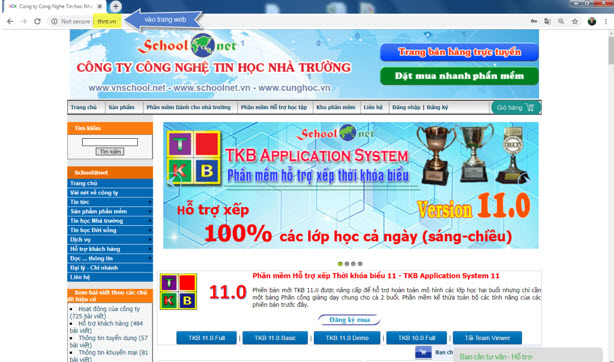
	<li>Bước 1: Vào website công ty School@net: thnt.vn - schoolnet.vn - vnschool.net</li>
</ul>

<p><img alt="" src="/images/2019/10/8247/hinh1.jpg" /></p>

<ul style="list-style-type:circle">
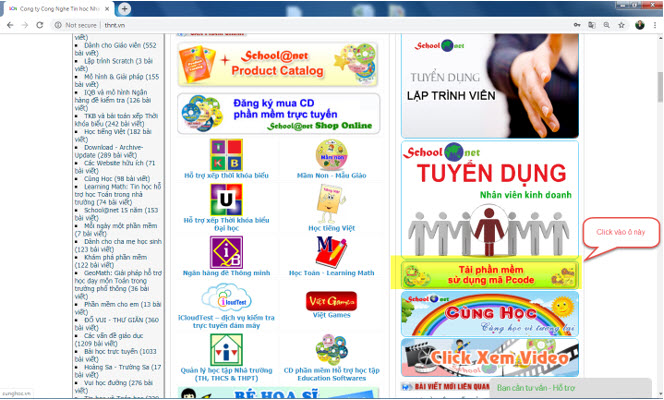
	<li>Bước 2: Vào phần danh sách các phần mềm sử dụng mã Pcode như trong ảnh</li>
</ul>

<p><img alt="" src="/images/2019/10/8247/hinh2.jpg" /></p>

<ul style="list-style-type:circle">
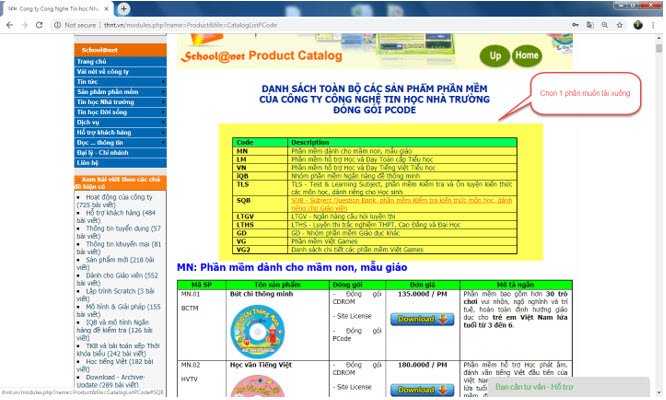
	<li>Bước 3: Ở phần mục lục chọn phần mềm muốn tải</li>
</ul>

<p><img alt="" src="/images/2019/10/8247/hinh3.jpg" /></p>

<ul style="list-style-type:circle">
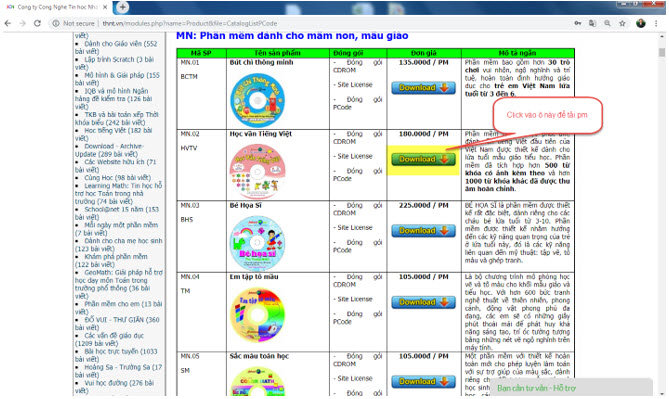
	<li>Bước 4: Ấn vào download để vào trang tải riêng của từng phần mềm</li>
</ul>

<p><img alt="" src="/images/2019/10/8247/hinh4.jpg" /></p>

<ul style="list-style-type:circle">
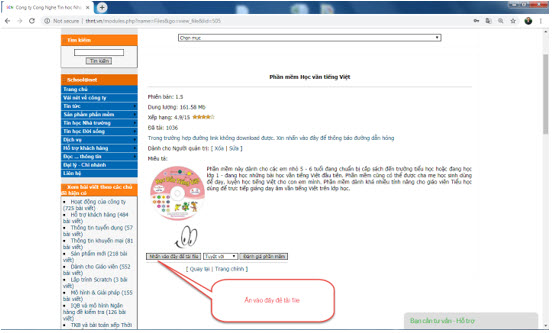
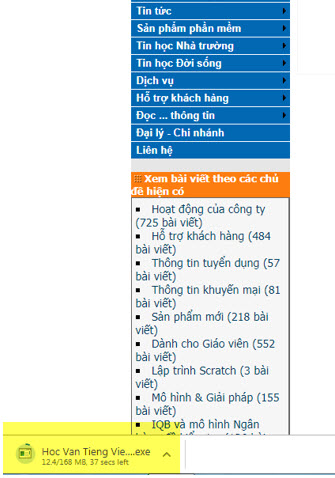
	<li>Bước 5: Ấn vào nút download ở đây để bắt đầu tải</li>
</ul>

<p style="text-align:center"><img alt="" src="/images/2019/10/8247/hinh5.jpg" style="height:333px; width:553px" /></p>

<p style="text-align:center"><img alt="" src="/images/2019/10/8247/hinh6.jpg" /></p>

<p><span style="font-size:14px"><strong>2. Phần 2: Cài đặt phần mềm</strong></span></p>

<ul style="list-style-type:circle">
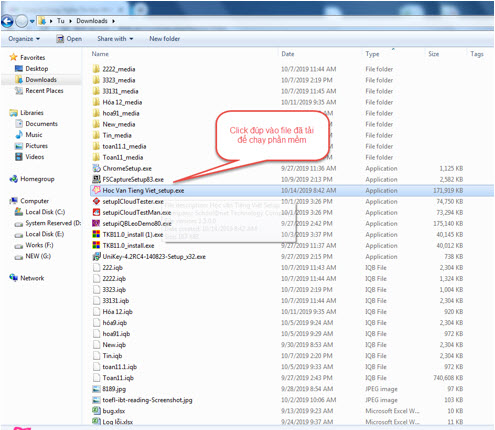
	<li>Bước 1: Nhấn đúp vào file đã tải xuống</li>
</ul>

<p style="text-align:center"><img alt="" src="/images/2019/10/8247/hinh7.jpg" /></p>

<ul style="list-style-type:circle">
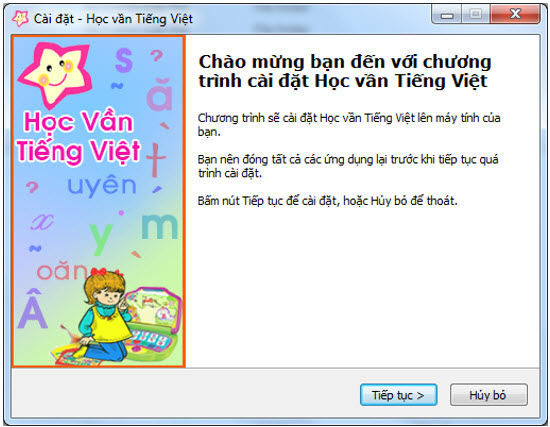
	<li>Bước 2: Ấn tiếp tục</li>
</ul>

<p style="text-align:center"><img alt="" src="/images/2019/10/8247/hinh8.jpg" /></p>

<ul style="list-style-type:circle">
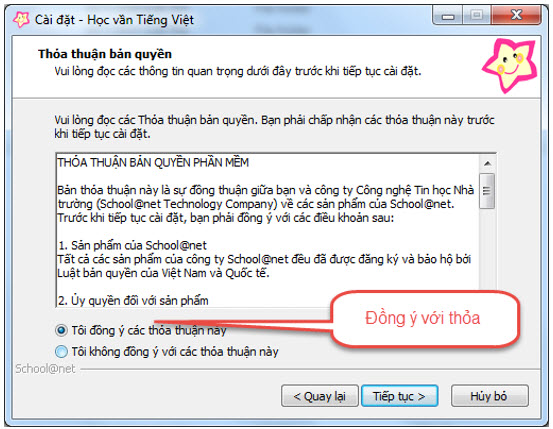
	<li>Bước 3: Chọn đồng ý với các thỏa thuận về bản quyền phần mềm</li>
</ul>

<p style="text-align:center"><img alt="" src="/images/2019/10/8247/hinh9.jpg" /></p>

<ul style="list-style-type:circle">
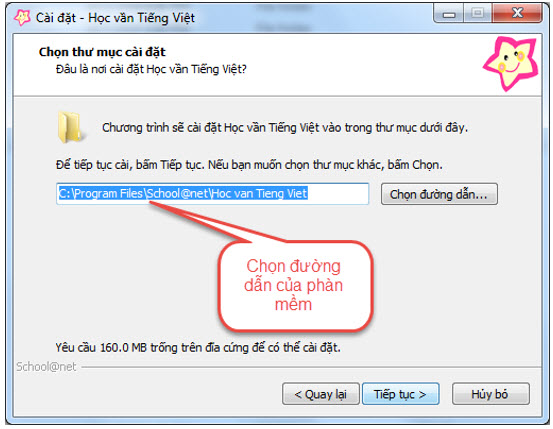
	<li>Bước 4: Chọn đường dẫn đến file</li>
</ul>

<p style="text-align:center"><img alt="" src="/images/2019/10/8247/hinh10.jpg" /></p>

<ul style="list-style-type:circle">
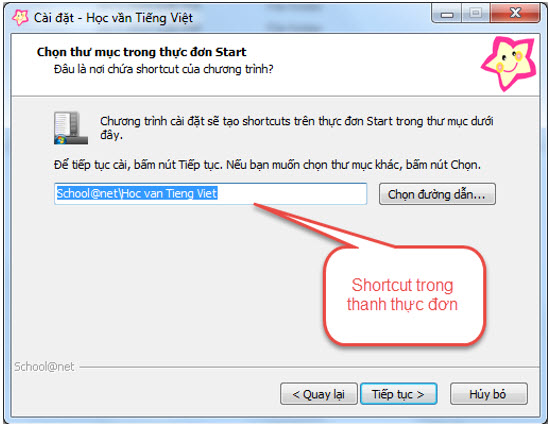
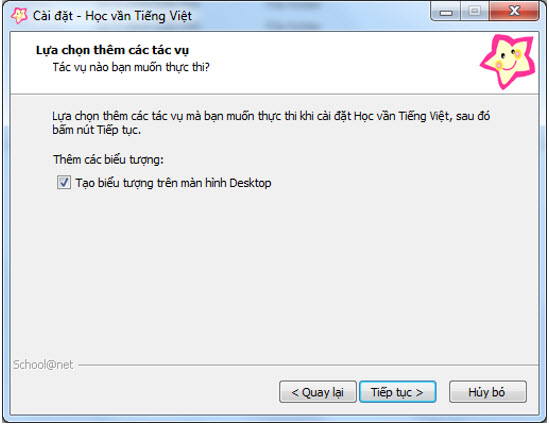
	<li>Bước 5 Chọn tạo thư mục ở Start và shortcut desktop</li>
</ul>

<p style="text-align:center"><img alt="" src="/images/2019/10/8247/hinh11.jpg" /></p>

<p style="text-align:center"><img alt="" src="/images/2019/10/8247/hinh12.jpg" /></p>

<ul style="list-style-type:circle">
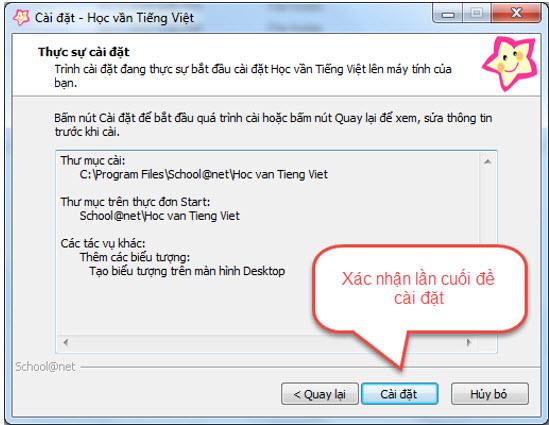
	<li>Bước 6 Xác nhận lần cuổi và bắt đầu cài đặt</li>
</ul>

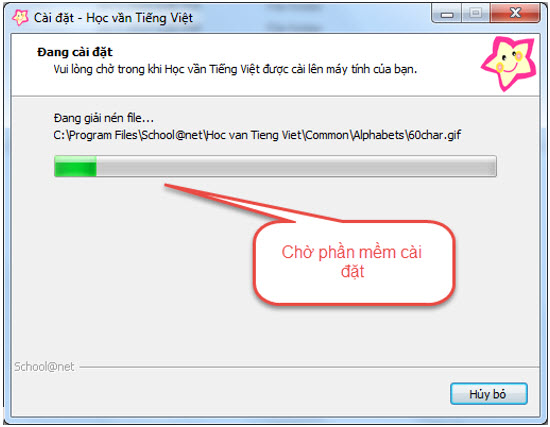
<p style="text-align:center"><img alt="" src="/images/2019/10/8247/hinh13.jpg" /></p>

<p style="text-align:center"><img alt="" src="/images/2019/10/8247/hinh14.jpg" /></p>

<ul>
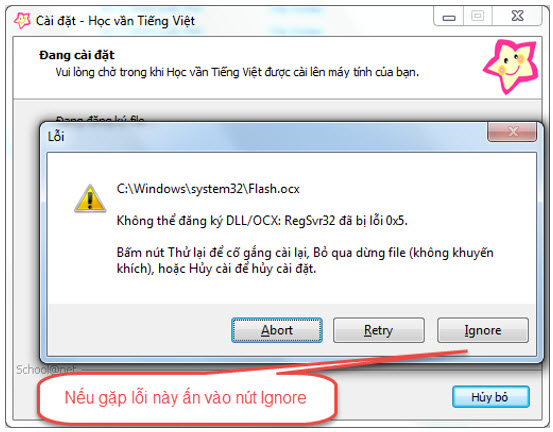
	<li>Nếu gặp 1 số lỗi như: Lỗi phần mềm không kết nối được với server để tải flash activeX về cài đặt hoặc lỗi không đăng ký được dll Flash.ocx thì có thể nhấn nút Ignore để bỏ qua các lỗi này.</li>
	<li>Sau khi cài đặt có thể tải flash activeX về cài đặt sau tại trang web hỗ trợ khách hàng của School@net: http://thnt.vn/support.php</li>
</ul>

<p style="text-align:center"><img alt="" src="/images/2019/10/8247/hinh15.jpg" /></p>

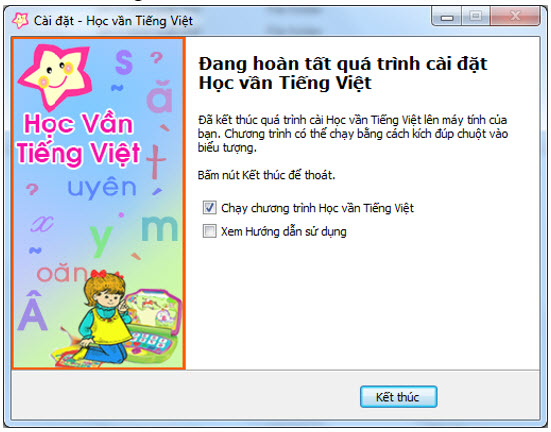
<p>Khi cài đặt xong sẽ có ảnh sau:</p>

<p style="text-align:center"><img alt="" src="/images/2019/10/8247/hinh16.jpg" /></p>

<p><span style="font-size:14px"><strong>3. Phần 3 Đăng ký phần mềm:</strong></span></p>

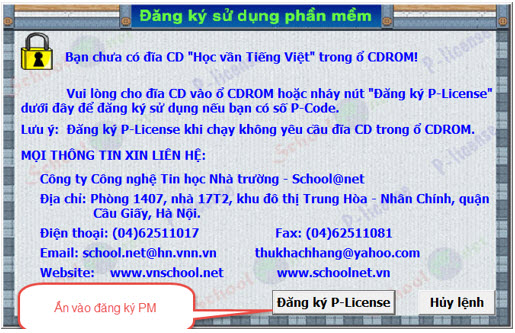
<p>Bước 1: Click vào biểu tượng phần mềm trên màn hình</p>

<p>Bước 2: Click vào phần đăng ký để đăng ký sử dụng</p>

<p style="text-align:center"><img alt="" src="/images/2019/10/8247/hinh17.jpg" style="height:333px; width:515px" /></p>

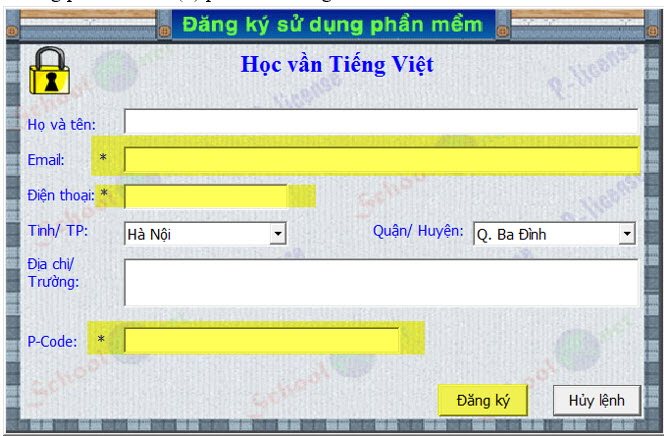
<p>Bước 3: Điền đầy đủ các thông tin để đăng ký sản phẩm</p>

<p style="text-align:center"><img alt="" src="/images/2019/10/8247/hinh18.jpg" /></p>

<p>Những phần có chữ (*) phải điền đúng</p>
<br>
<i></i></td>
</tr>
</table>
<hr color="#DC0312" width="600">
<table border="0" cellpadding="0" cellspacing="0" width="600">
<tr>
<td align="center">URL của bài viết này::<a href="http://tinhocnhatruong.vn/modules.php?name=News&file=article&sid=8247">http://tinhocnhatruong.vn/modules.php?name=News&amp;file=article&amp;sid=8247</a></td>
</tr>
</table>
<hr color="#4D5764" width="600">
<table border="0" cellpadding="0" cellspacing="0" width="600">
<tr>
<td><font size="2">&copy; </font> <a href="http://tinhocnhatruong.vn"><font size="2">Công ty TNHH Tin học và Nhà trường</font></a></td>
<td align="right"><font size="2">contact: </font> <a href="mailto:kinhdoanh@tinhocnhatruong.vn"><font size="2">kinhdoanh@tinhocnhatruong.vn</font></a></td>
</tr>
</table>
</center>
</body>
</html>